아래 1번부터 7번까지 순서대로 따라오시면 상품 페이지에 사이즈 안내 버튼이 뜹니다. 제목을 누르면 펼쳐집니다. 처음이시면 1번부터, 이미 설치하셨으면 필요한 번호만 열어보세요.
1앱 설치하기2분
- 쇼피파이 앱스토어에서 GloSize 를 엽니다.
- Install 버튼을 누릅니다.
- 요금제 승인 화면이 뜨면 내용을 확인하고 승인합니다. 14일 무료 체험이라 바로 결제되지 않습니다.
📌 참고 — 다음부터 앱에 들어오는 방법
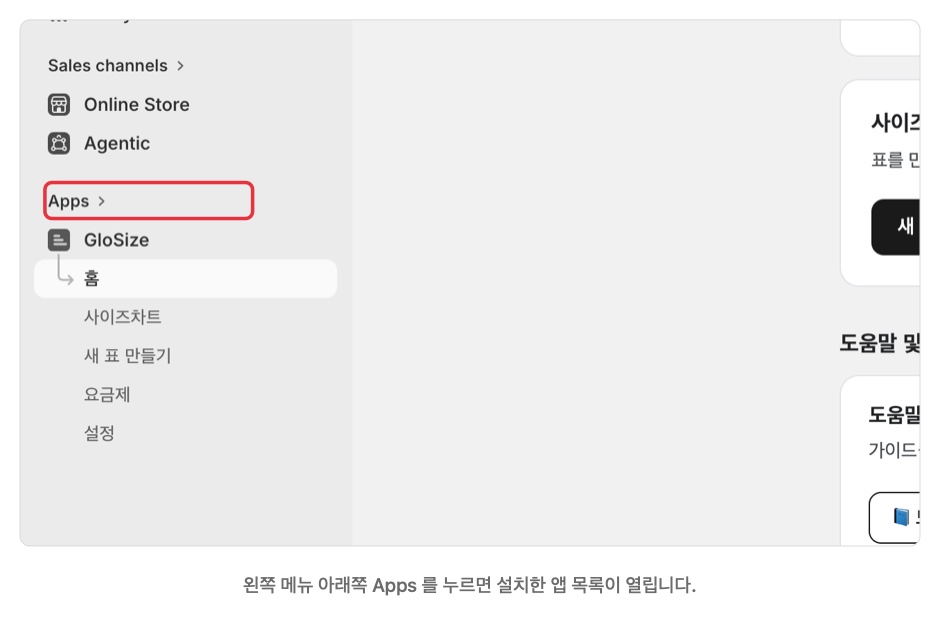
쇼피파이 관리자 왼쪽 메뉴 아래쪽에 Apps › 가 있습니다. 여기를 누르면
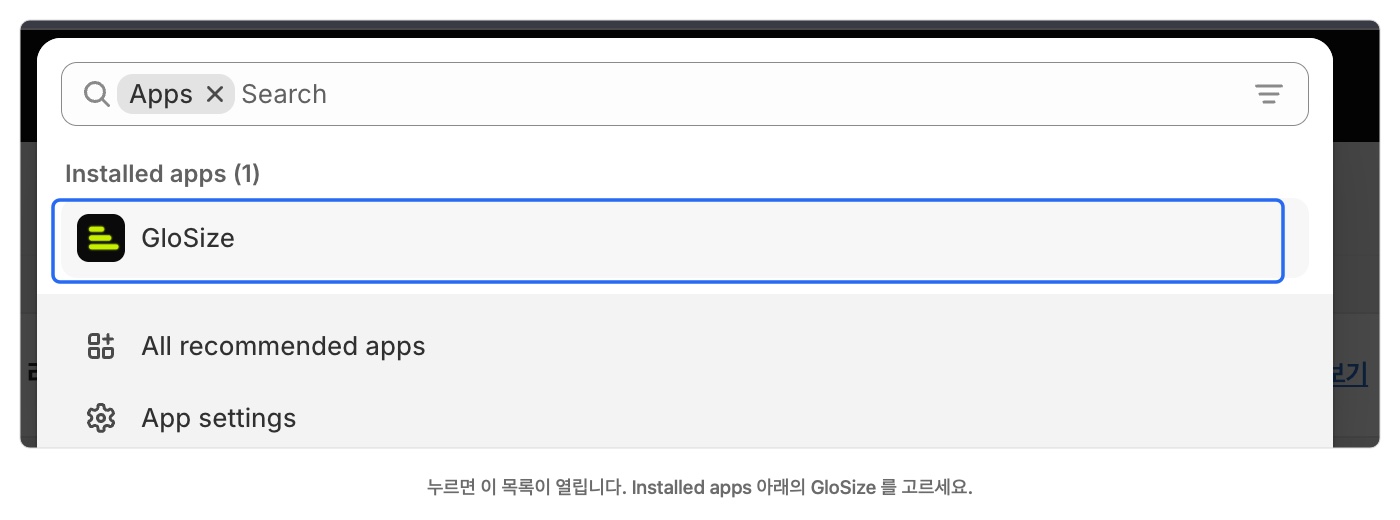
설치한 앱 목록이 열리고, GloSize 를 고르시면 앱으로 들어갑니다.
2화면을 한국어로 바꾸기30초
설치 직후에는 화면이 영어입니다. 한 번만 바꾸면 그 뒤로는 계속 한국어로 나옵니다. 다른 설정보다 이걸 먼저 하시는 편이 편합니다.
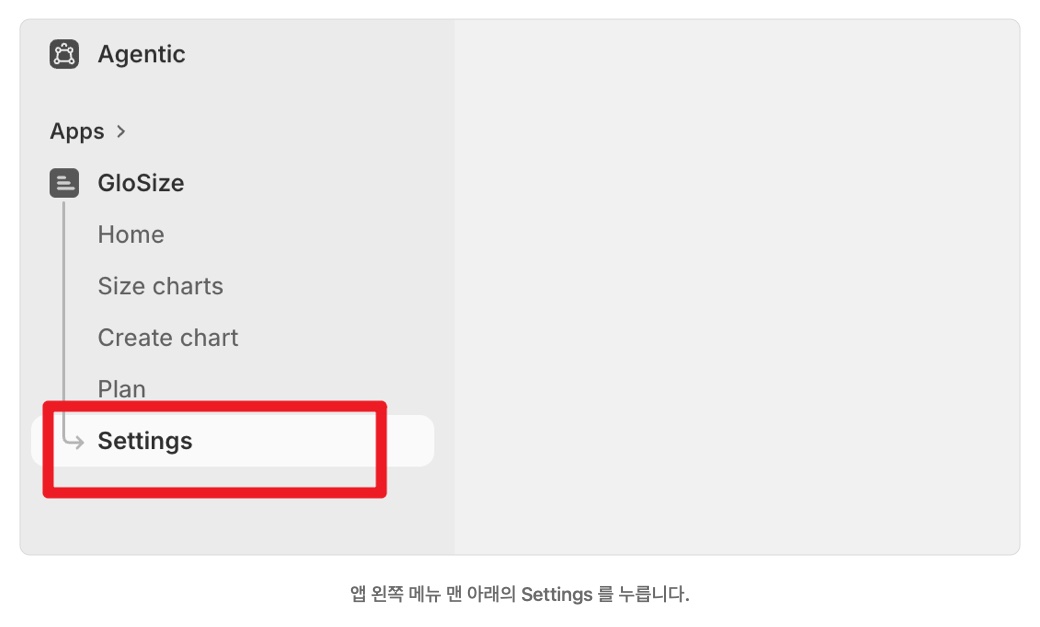
1. 앱 왼쪽 메뉴에서 Settings 를 누릅니다.
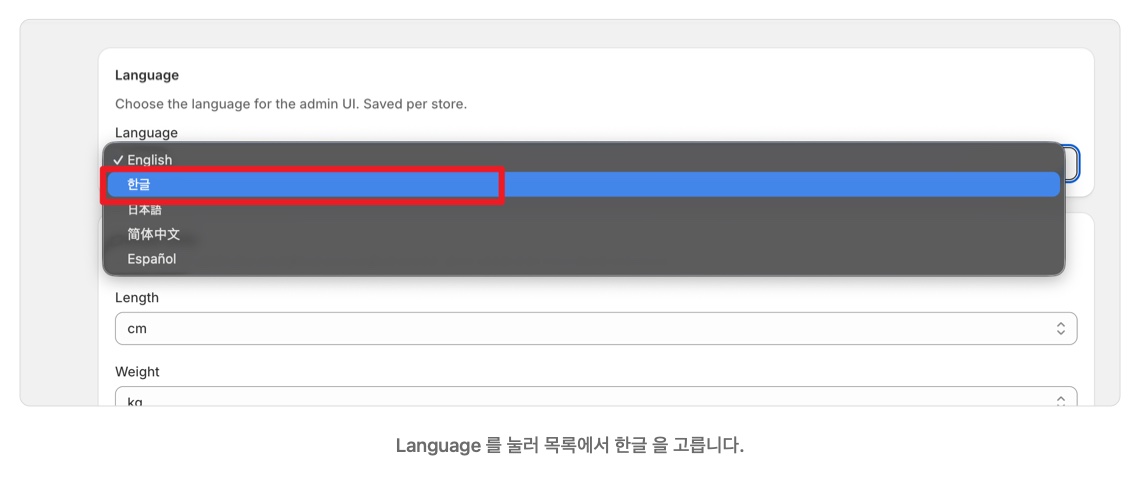
2. 맨 위 Language 를 눌러 목록에서 한글 을 고릅니다.
3. 오른쪽 위 Save 를 누릅니다. 이제 화면이 한국어로 바뀝니다.
고를 수 있는 언어는 한글 · English · 日本語 · 简体中文 · Español 다섯 가지이며, 스토어별로 저장됩니다. 스토어를 여러 개 쓰시면 각각 바꿔주셔야 합니다.
여기서 바꾸는 건 판매자가 보는 관리자 화면입니다. 팝업 제목이나 버튼 글자처럼 손님에게 보이는 문구는 나중에 따로 정합니다.
또한 테마 편집기의 설정 항목 이름은 쇼피파이 관리자 언어를 따라가므로, 쇼피파이를 영어로 쓰고 계시면 그 화면은 영어로 보입니다.
3테마에 적용하기가장 중요
버튼 한 번으로 하기
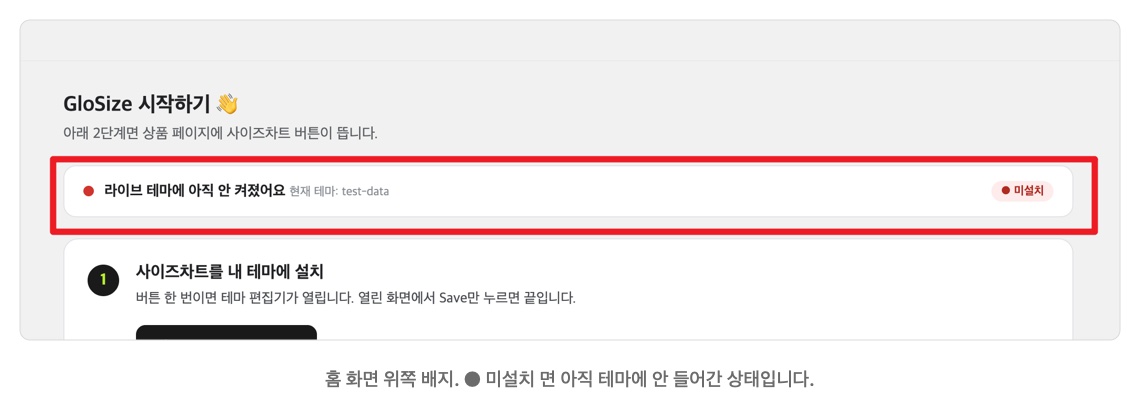
1. 앱 홈 화면을 엽니다. 위쪽 배지가 ● 미설치 라면
아직 테마에 안 들어간 상태입니다.
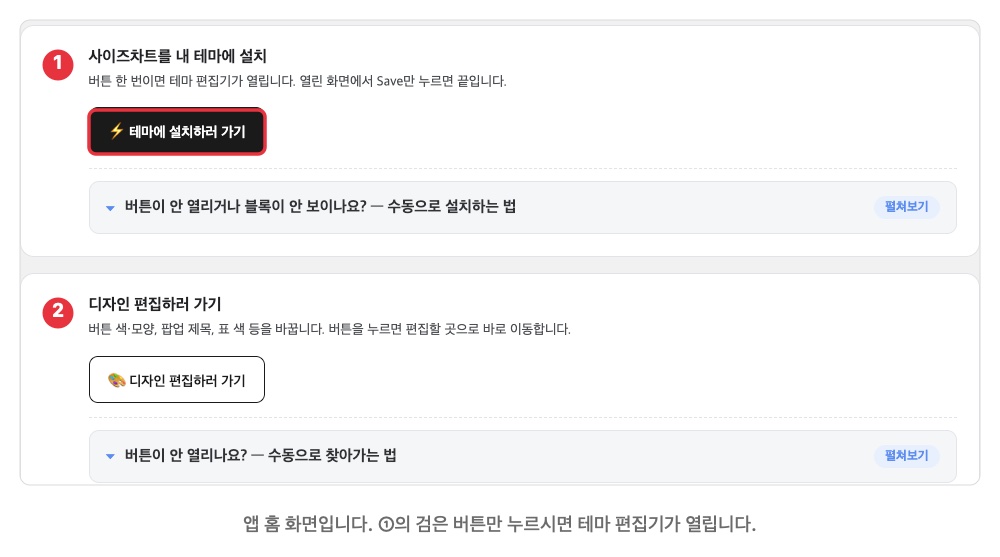
2. ⚡ 테마에 설치하러 가기 를 누릅니다. 테마 편집기가 열립니다.
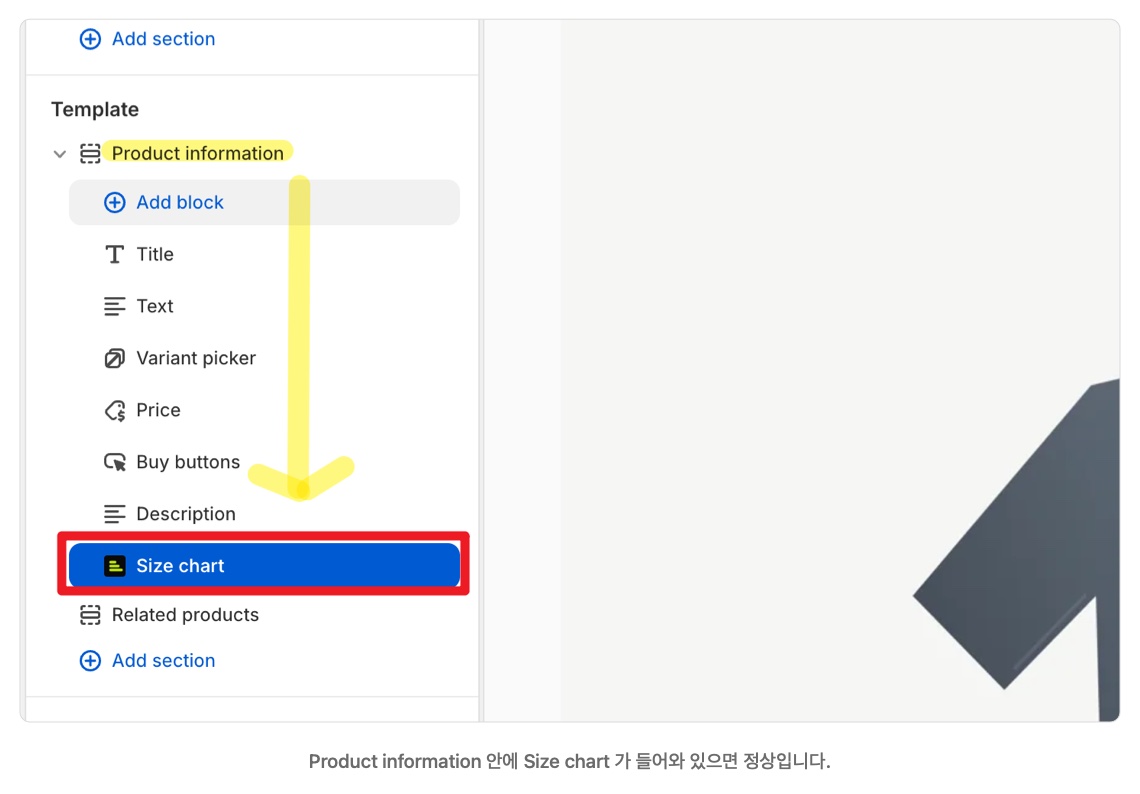
3. 열린 화면 왼쪽의 Product information 안에 Size chart 블록이
들어와 있는지 봅니다.
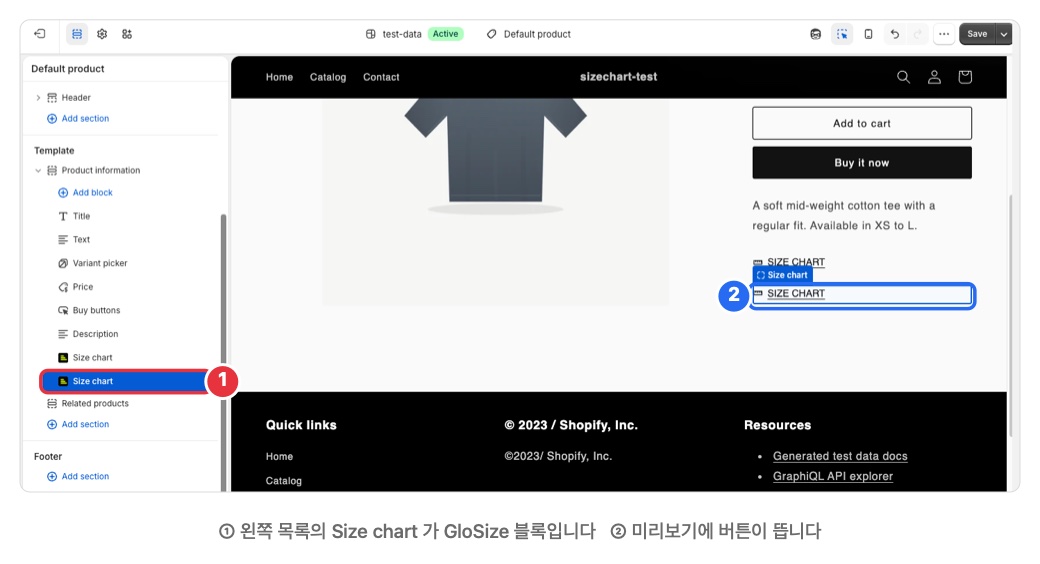
4. 드래그해서 원하는 위치로 옮깁니다. (보통 가격 아래 또는 장바구니 버튼 위)
5. 오른쪽 위 Save 를 누릅니다.
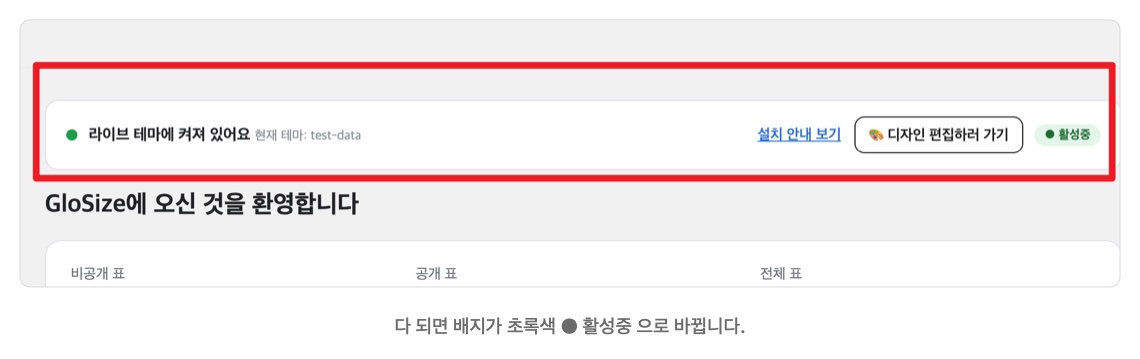
버튼이 안 열리거나 블록이 안 보일 때 — 수동으로 하기
Online Store → Themes → Customize 클릭Product 페이지 선택Product information 섹션에서 + Add block 클릭① 반드시 현재 게시(Published)된 테마에서 하셔야 합니다. 다른 테마에서 켜면 스토어에 안 보입니다.
② 앱 목록에 GloSize 가 아예 없거나
+ Add block 이 안 보인다면, 테마가 너무 오래된 것입니다.
Dawn · Refresh · Sense · Craft 등 요즘 테마로 바꾸시면 됩니다.
4첫 사이즈표 만들기1분
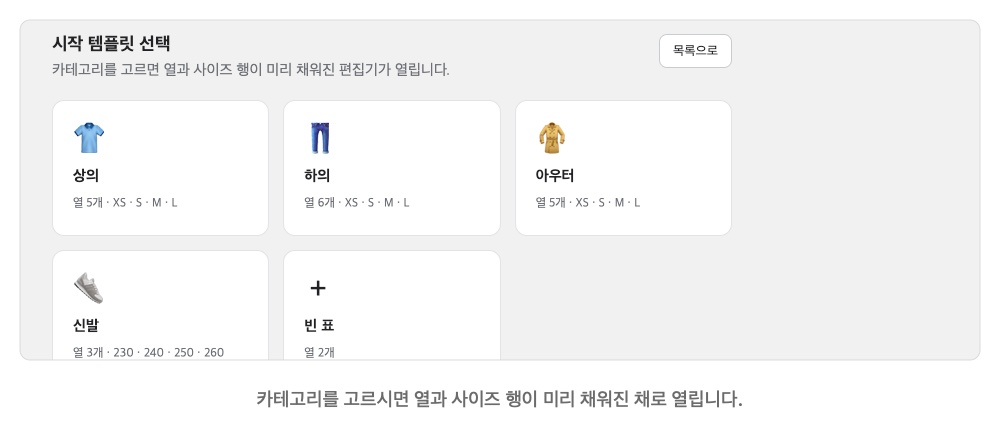
시작 템플릿을 고르시면 열과 사이즈 행이 미리 채워진 채로 열립니다.
1. 왼쪽 메뉴에서 새 표 만들기 를 누릅니다.
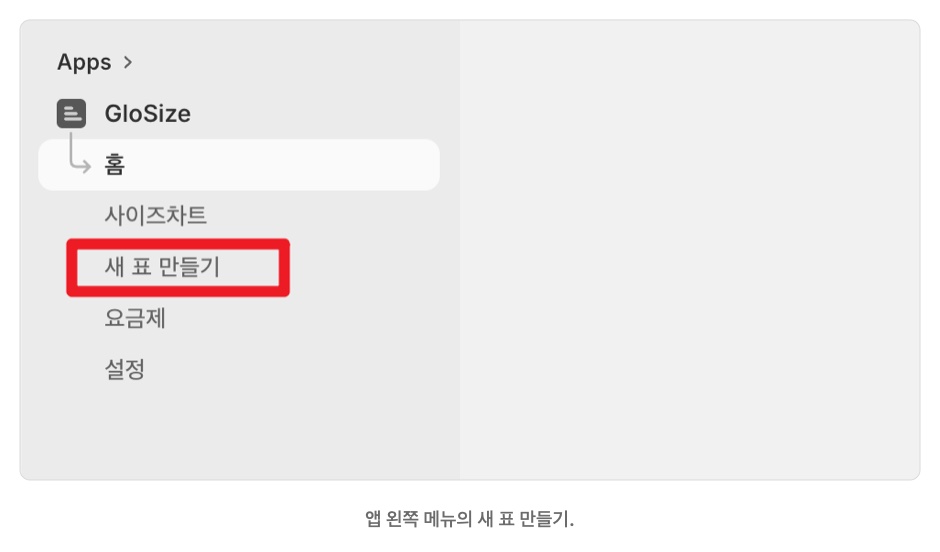
2. 카테고리를 하나 고르거나 빈 표를 선택합니다.
5사이즈표 편집하기핵심
왼쪽에 숫자를 적으면 오른쪽에서 손님 화면이 그 자리에서 같이 바뀝니다. 저장하기 전에 결과를 보면서 고치실 수 있습니다.
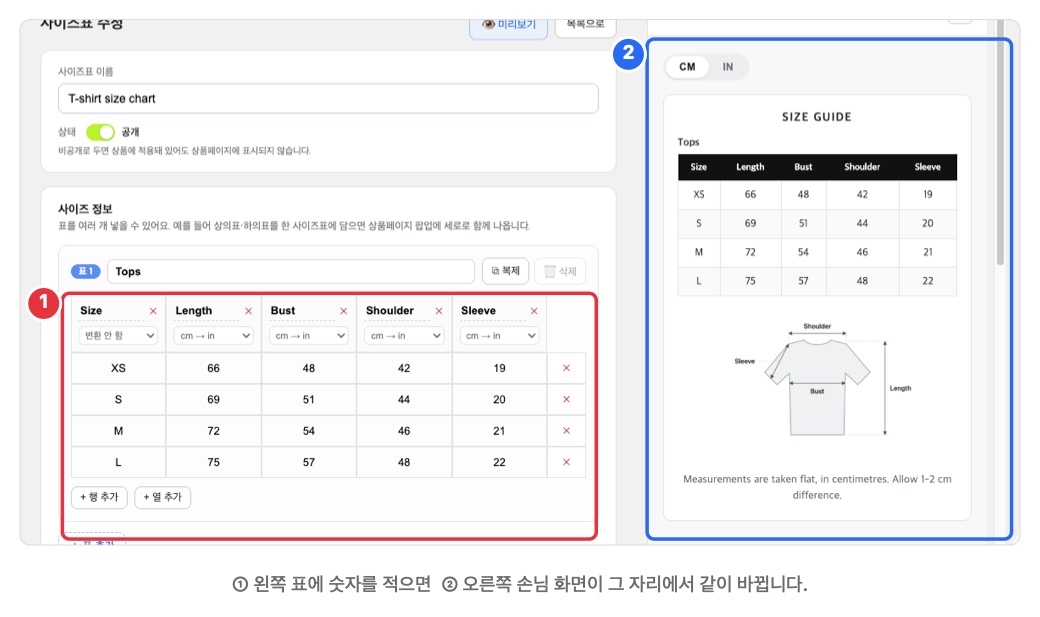
칸에 값 적기
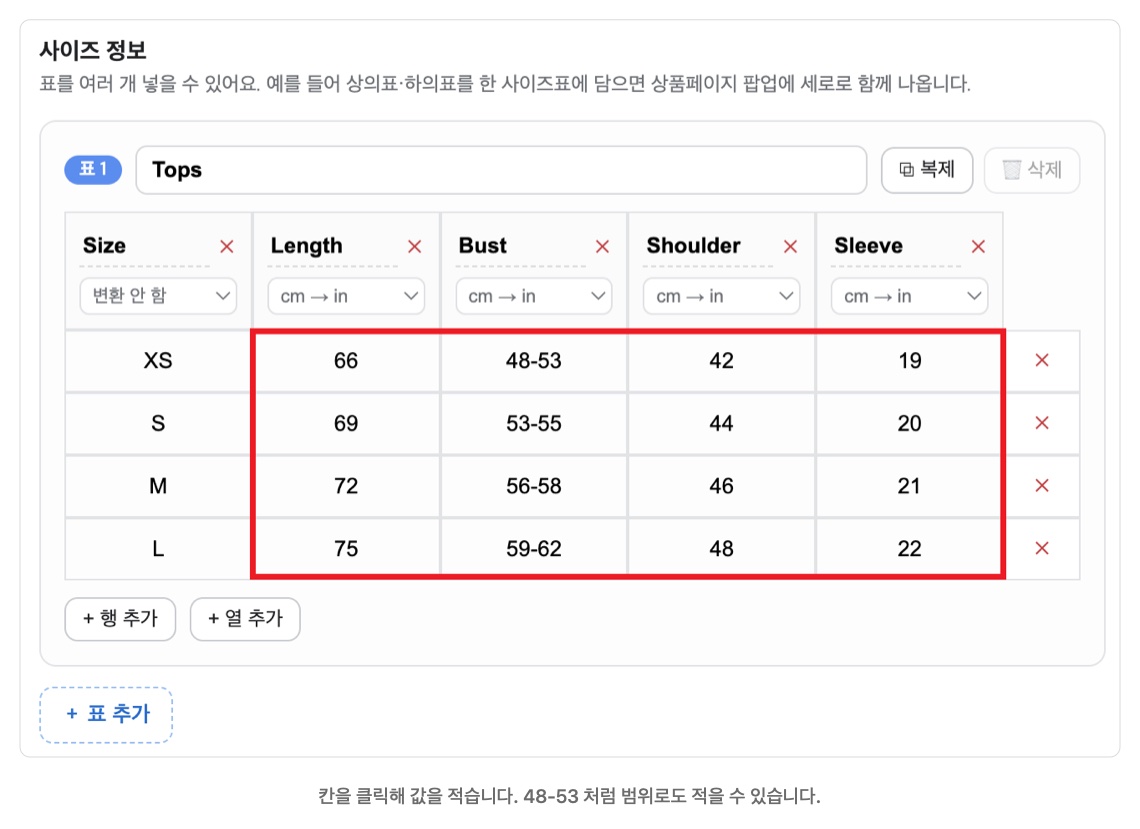
| 단일 값 | 55 | 단위를 바꾸면 자동으로 환산됩니다 |
|---|---|---|
| 범위 | 60-64 | 양쪽 끝 숫자가 둘 다 환산됩니다 |
| 글자 | FREE | 그대로 보입니다 (환산 안 함) |
행·열을 늘리려면 표 아래 + 행 추가, + 열 추가 를 누릅니다.
열마다 단위 정하기
열 제목 바로 아래 칸이 그 열의 단위입니다. 열마다 따로 고를 수 있어서, 한 표 안에 길이 열과 무게 열을 같이 둘 수 있습니다.
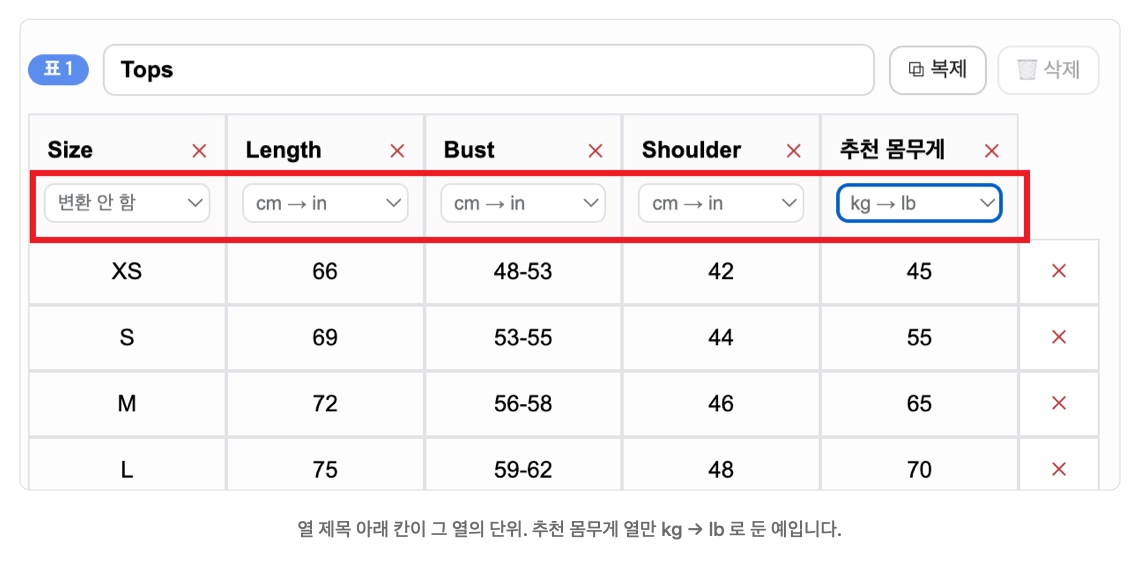
cm → in | cm 로 적고 손님은 인치로도 봅니다. 가장 많이 씁니다. |
|---|---|
in → cm | 인치로 적으셨을 때 |
kg → lb | 권장 체중처럼 무게를 적는 열 |
lb → kg | 파운드로 적으셨을 때 |
변환 안 함 | S · M · L 같은 사이즈 이름 열 |
6상품에 연결하기필수
표를 다 만드셨으면 어느 상품에 보여줄지 골라야 합니다.
편집창을 아래로 내리면 적용 대상 이 있습니다.
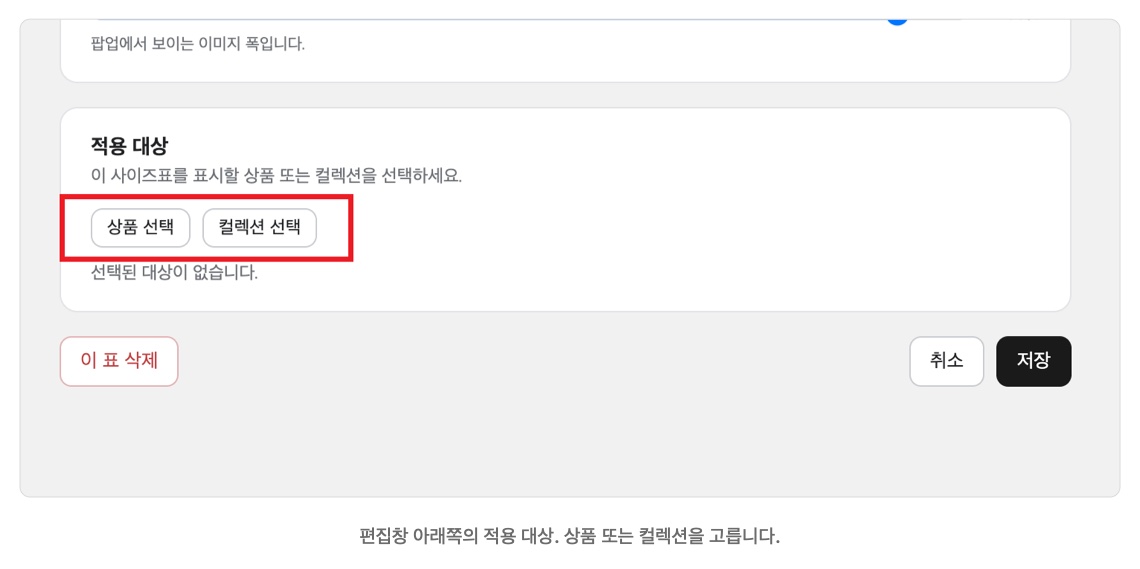
| 상품 선택 | 상품마다 사이즈가 다를 때. 하나씩 고릅니다. |
|---|---|
| 컬렉션 선택 | 같은 사이즈를 쓰는 상품이 묶여 있을 때. 앞으로 그 컬렉션에 추가되는 상품에도 자동으로 적용됩니다. |
7공개로 되어 있는지 확인하고 저장마지막
새로 만든 표는 공개 로 되어 있습니다. 혹시 모르니 한 번만 보고 저장하시면 됩니다.
- 편집창 위쪽
상태가 공개 인지 봅니다. 저장을 누릅니다.
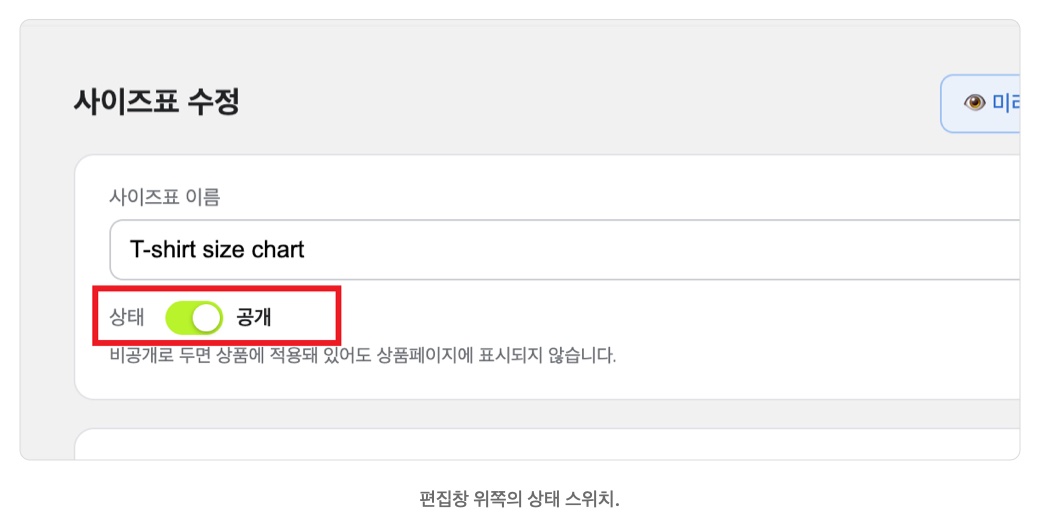
아직 손님에게 보이고 싶지 않으시다면, 이 스위치를 눌러 비공개 로 꺼두시면 됩니다.
8버튼·팝업 디자인 바꾸기선택
버튼 색·모양·위치와 팝업 제목, 표 색을 바꿀 수 있습니다. 스토어 전체에 한 번만 정하시면 됩니다.
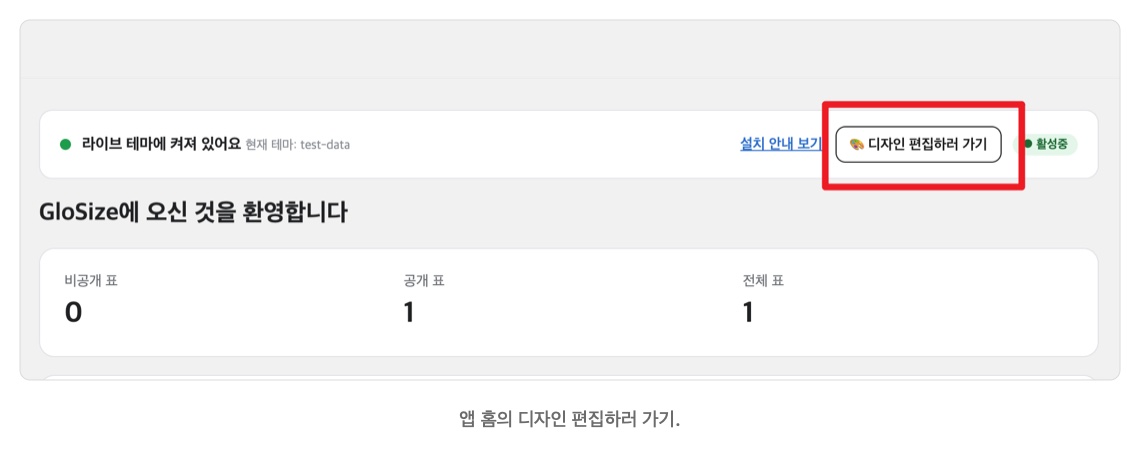
1. 앱 홈 에서 🎨 디자인 편집하러 가기 를 누릅니다.
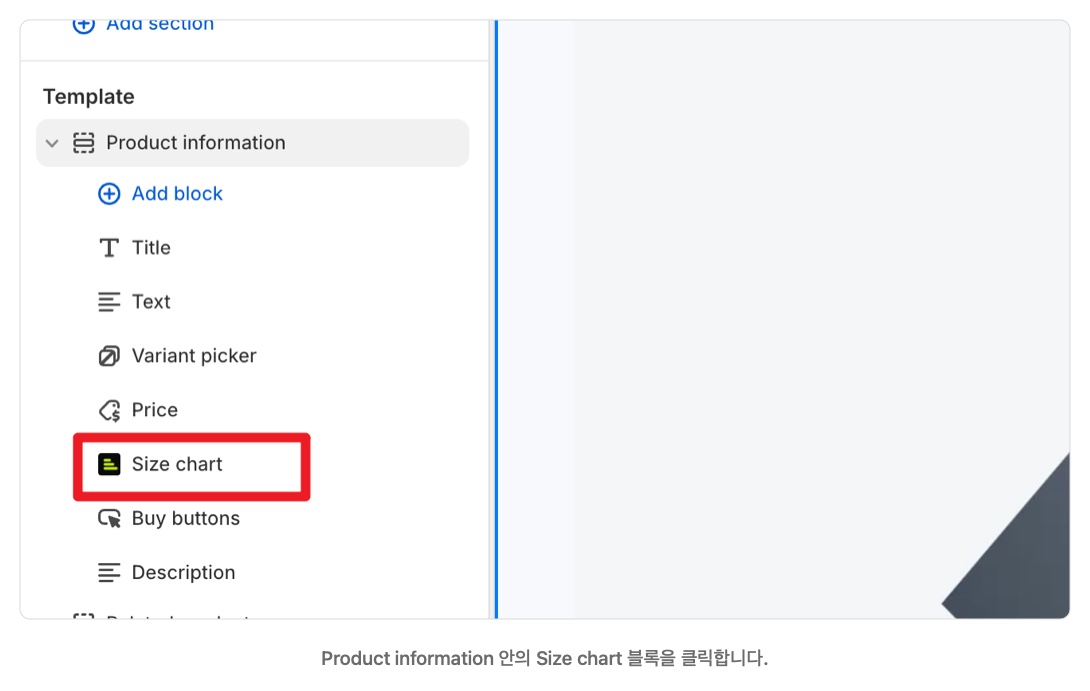
2. 테마 편집기가 열리면, Product information 안의 Size chart 블록을 클릭합니다.
3. 설정 패널이 열리면, 원하는 디자인으로 바꿔줍니다.
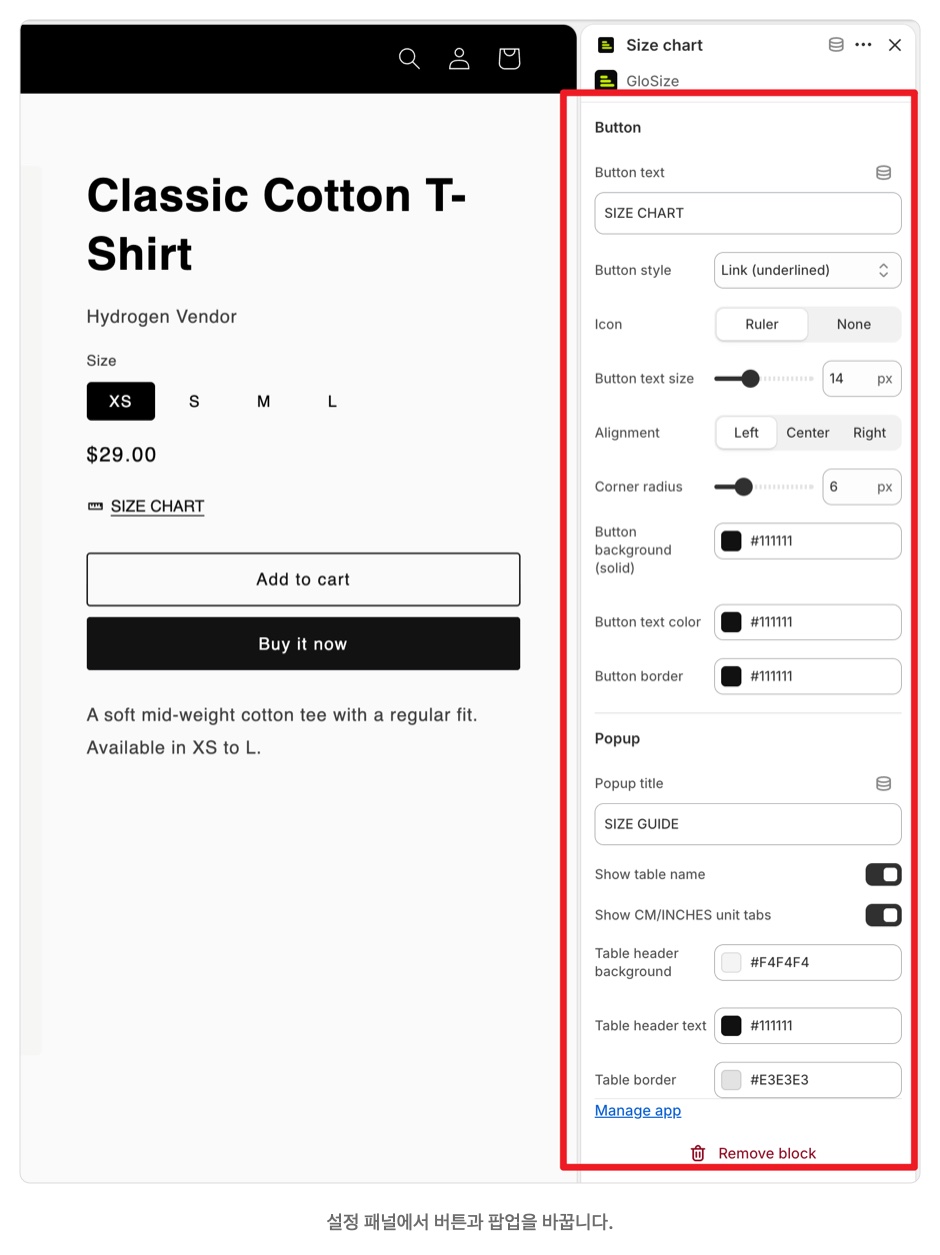
| 버튼 | 글자 · 스타일(링크/채움/테두리) · 아이콘 · 글자 크기 · 정렬 · 모서리 둥글기 · 배경/글자/테두리 색 |
|---|---|
| 팝업 | 제목 · 표 이름 표시 · CM/INCHES 단위 탭 표시 · 표 헤더 배경/글자 · 표 테두리 |
버튼이 안 열릴 때 — 수동으로 찾아가는 법
Online Store → Themes → Customize 클릭Product 페이지 선택Product information 안의 GloSize Size Chart 블록 클릭버튼 위치 옮기기
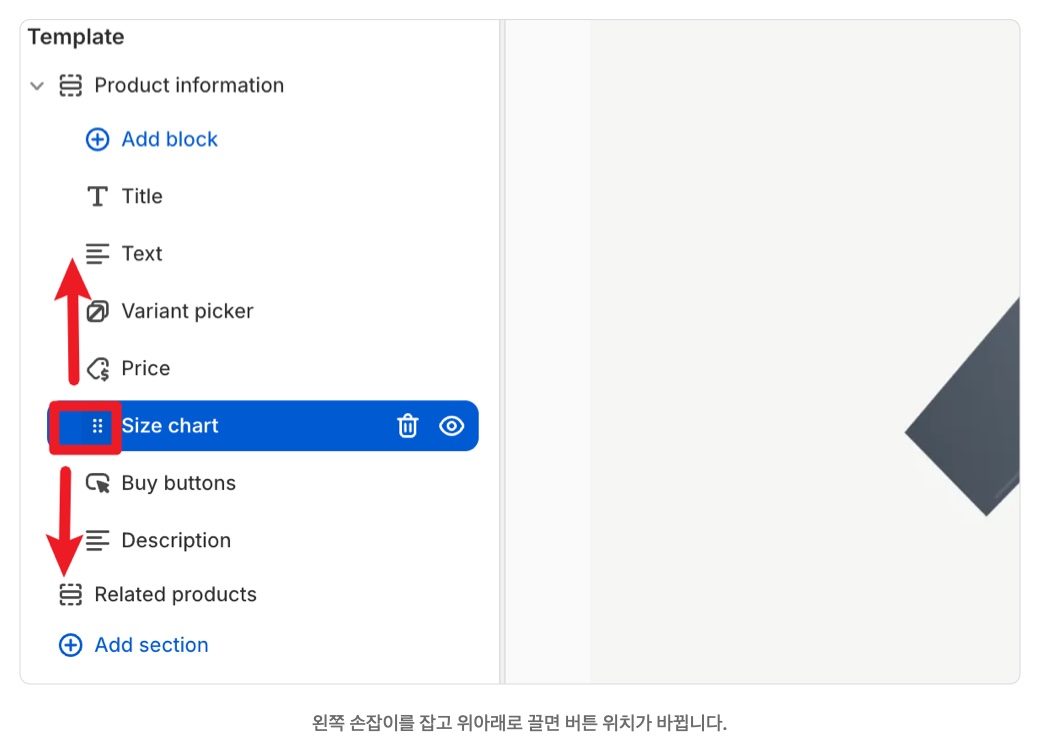
버튼 위치는 설정 패널이 아니라 블록을 드래그해서 옮깁니다. 위로 올리면 가격 근처, 아래로 내리면 장바구니 버튼 아래에 놓입니다.
자주 하는 편집
운영하면서 계속 하게 되는 일들입니다. 순서와 상관없이 필요한 것만 열어보세요.
✎사이즈표를 잠깐 안 보이게 하기
시즌이 끝났거나 잠시 내리고 싶을 때는 지우지 마시고 비공개로 바꾸세요. 상품 페이지에서만 사라지고 만들어 둔 내용은 그대로 남습니다.
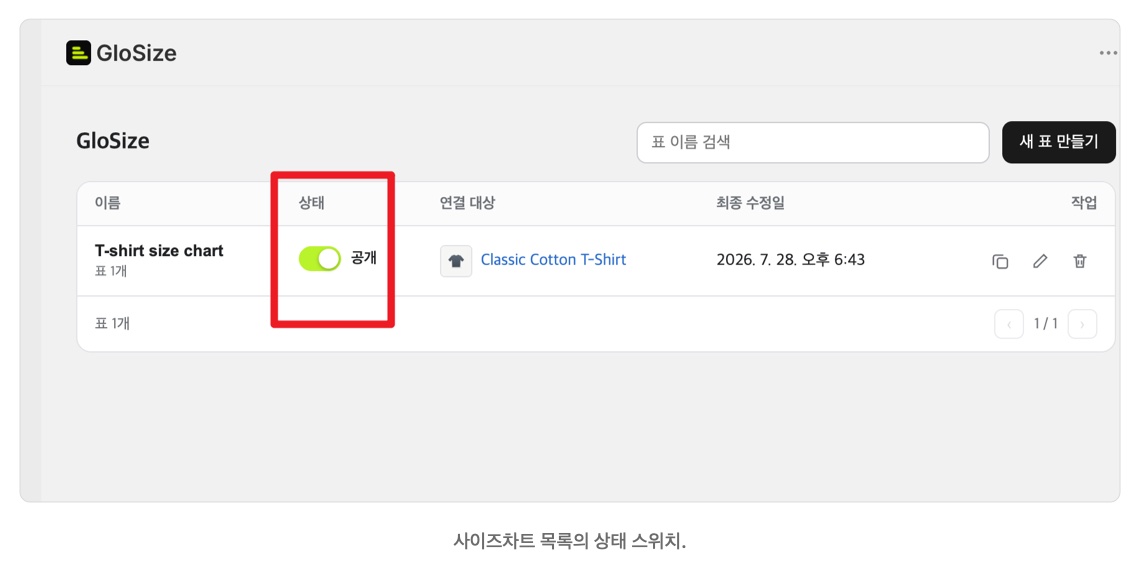
목록에서 바로 바꾸기
사이즈차트 목록의 상태 스위치를 누르면 그 자리에서 바로 바뀝니다.
따로 저장하지 않으셔도 됩니다.
편집창에서 바꾸기
표를 열고 위쪽 상태 스위치를 끈 뒤 저장 을 누릅니다.
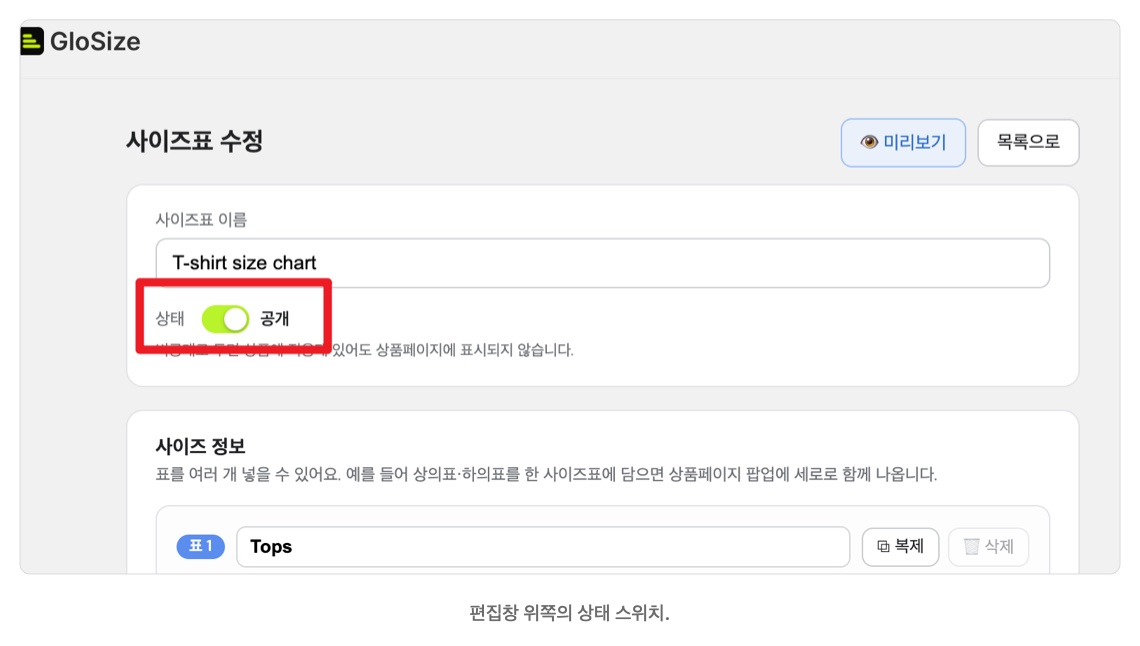
다시 보이게 하시려면 공개 로 되돌리기만 하면 됩니다. 상품 연결도 그대로 유지됩니다.
✎상의·하의를 한 팝업에 같이 보여주기
세트 상품처럼 표가 두 개 필요할 때는, 사이즈표를 두 개 만드는 게 아니라 한 사이즈표 안에 표를 여러 개 넣습니다. 방법은 두 가지입니다.
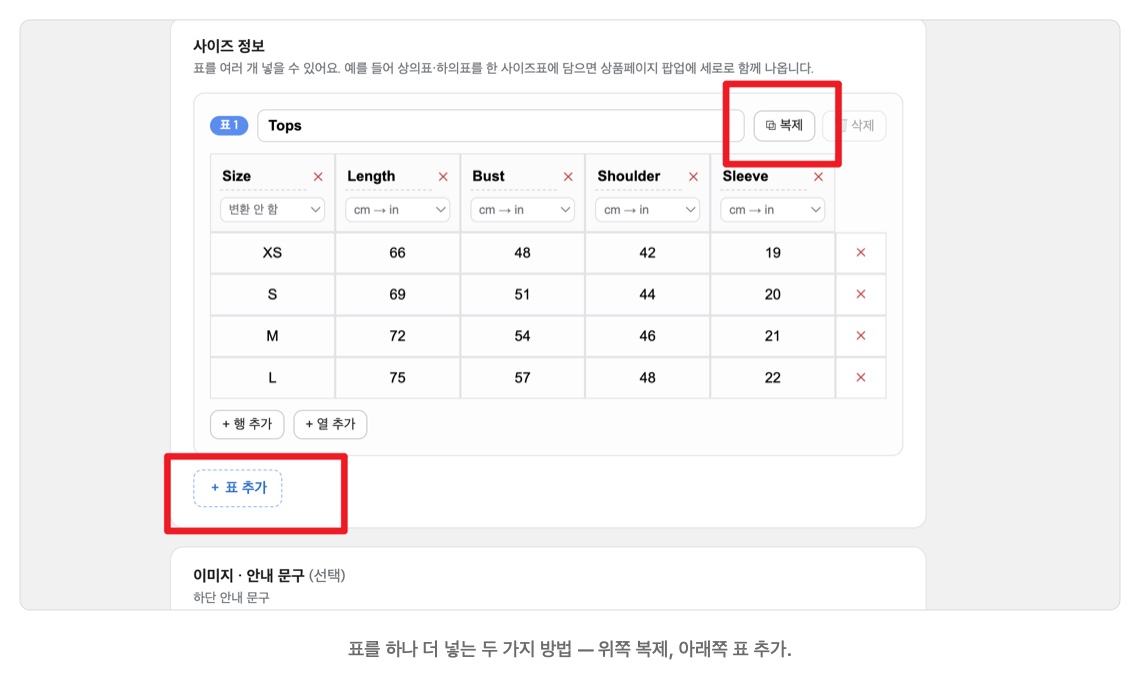
⧉ 복제 | 지금 표를 그대로 복사합니다. 열 구성이 비슷할 때(상의 → 하의) 숫자만 고치면 되어 빠릅니다. |
|---|---|
+ 표 추가 | 빈 표가 새로 생깁니다. 열 구성이 아예 다를 때(상의 → 신발) 씁니다. |
어느 쪽으로 만드시든, 표마다 표 이름(상의 / 하의)을 적고 열 구성과 단위를 정해주시면 됩니다.
손님 화면에서는 두 표가 세로로 나란히 나오고, CM / IN 탭은 하나로 공유됩니다.
✎비슷한 표를 또 만들기
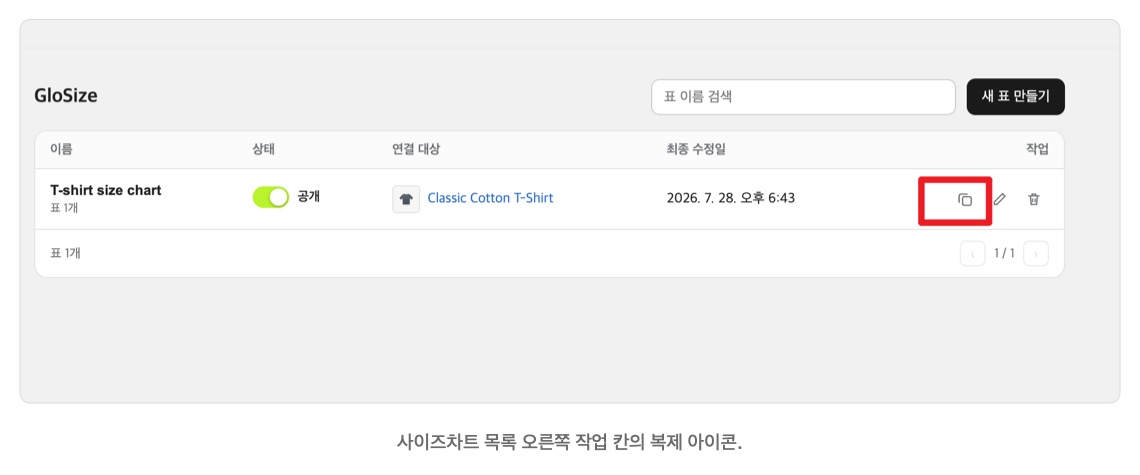
같은 구성으로 숫자만 다른 표가 필요할 때는 처음부터 만들지 마시고 복제 하세요.
- 왼쪽 메뉴
사이즈차트목록으로 갑니다. - 복사할 표의
복제를 누릅니다. - 열려 있는 사본에서 숫자만 고치고 저장합니다.
✎측정 그림·안내 문구 넣기
편집창을 아래로 내리면 이미지 · 안내 문구 가 있습니다.
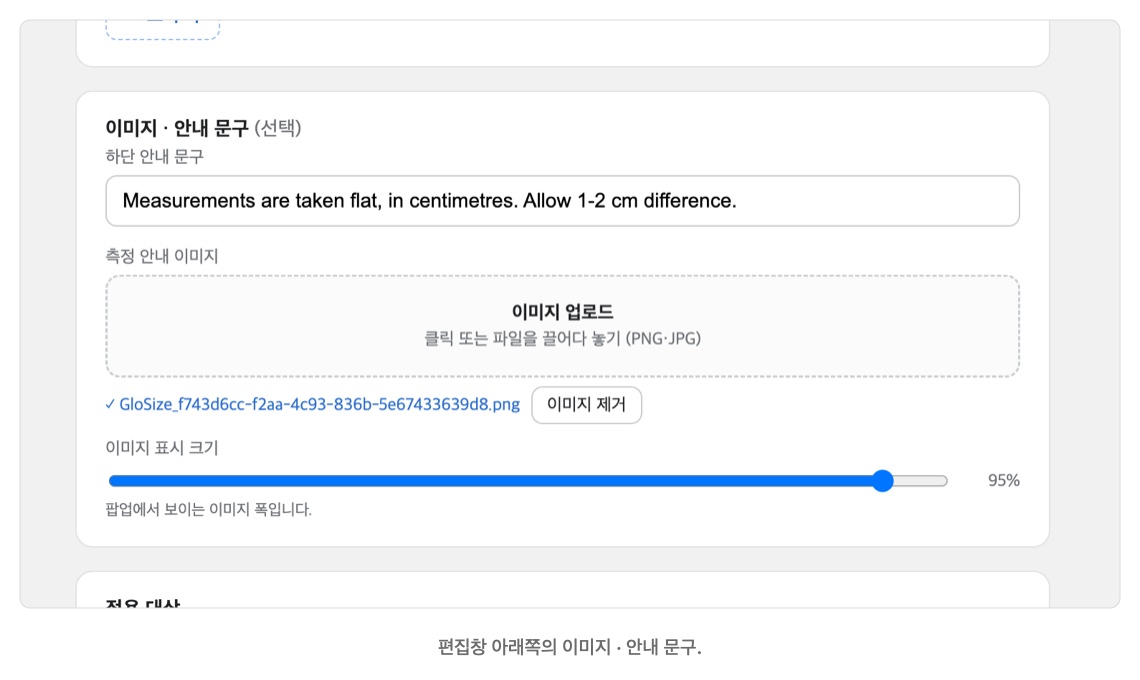
측정 그림
이미지 업로드를 누르거나 파일을 끌어다 놓습니다. (PNG · JPG)- 올린 뒤
이미지 표시 크기로 팝업 안에서 차지할 너비를 조절합니다.
하단 안내 문구
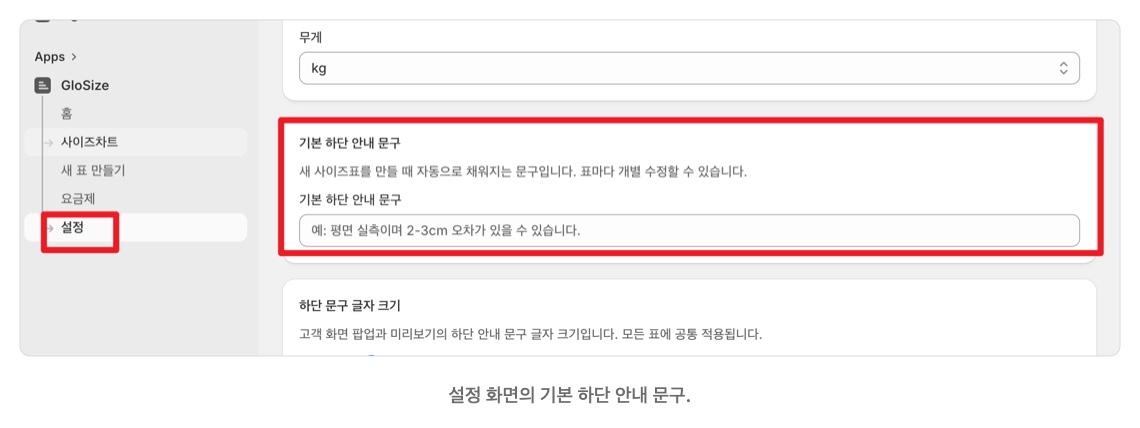
표 아래에 들어가는 한 줄입니다. 예: 평면 실측이며 2-3cm 오차가 있을 수 있습니다.
설정 → 기본 하단 안내 문구 에 미리 적어두시면 새 표를 만들 때마다 자동으로 채워집니다.
✎만들어 둔 표 고치기
- 왼쪽 메뉴
사이즈차트목록에서 고칠 표의수정을 누릅니다. - 고치고
저장을 누릅니다.
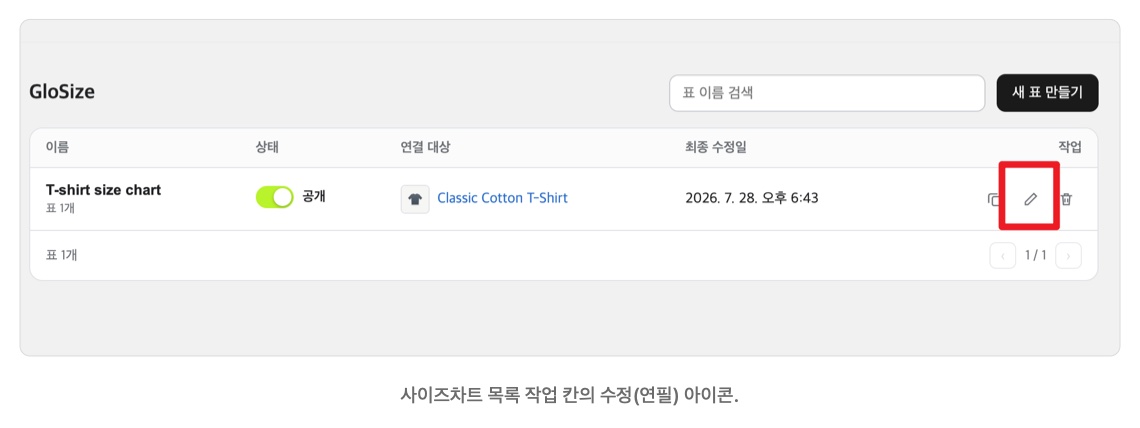
연결된 모든 상품에 바로 반영됩니다.
자주 묻는 질문
상품 페이지에 사이즈표가 안 보여요.
① 3번에서 테마에 블록을 넣고 Save 를 눌렀는가
② 표 상태가 공개 인가
③ 그 상품(또는 그 상품이 속한 컬렉션)이 연결 되어 있는가
만든 표를 백업할 수 있나요?
설정 → 데이터 내보내기 에서 전체를 CSV 또는 JSON 파일로 내려받으실 수 있습니다.
앱을 지우시기 전에는 꼭 먼저 내려받아 두세요.